Backtivisda
Nouvelles fonctionnalités en pause
Backtivisda est actuellement fonctionnel néanmoins certaines fonctionnalités pourraient être ajoutées afin que l'outil soit plus simple à utiliser.
Ces développements sont en pause en attendant le développement de la v2 dont l'objectif principal est de faciliter la généralisation des instances (et donc leurs administrations).
Backtivisda est le Système de Gestion de Contenu (CMS) de Aktivisda. Il permet d'administrer quotidiennement votre instance de Aktivisda (modifier les images, créer de nouveaux modèles, etc.)
En pratique, Backtivisda est une version modifiée d'Aktivisda où :
- Les données sont toujours synchronisées avec votre projet Gitlab : on utilise l’API de Gitlab pour récupérer ces données ;
- Il y a des fonctionnalités supplémentaires pour manipuler les images.
Backtivisda interagit donc avec l’instance Gitlab qui héberge vos données et avec un serveur où sont effectuées les opérations distantes (compression d'image, vectorisation, etc.)
Faire sans backtivisda ?
L'intégralité des données de votre instance sont regroupées dans votre projet Gitlab. Cela signifie que toutes les manipulations d'administration peuvent y être effectuées.
Néanmoins, il faut avoir en tête que manipuler des données n’est pas simple.
En effet, une image par exemple est référencée à quatre endroits :
- dans le fichier
symbols.jsonoù sont indiquées les méta-données de l’image : ses dimensions, ses catégories, son titre, etc. ; - dans le dossier
symbols: directement l’image ; - dans le dossier
symbols/previews: une miniature en formats.pngou.jpg; - dans le dossier
symbols/thumbnails: une miniature (très réduite) en format.webp.
Il faut :
- générer les images au bon format et aux bonnes résolutions ;
- s’assurer que les fichiers soient aux bons endroits et avec le bon nom.
Et comme, en plus, l'utilisation de Gitlab est austère, il a été développé une interface d'administration en lignée, nommée Backtivisda. Cette interface permet de réaliser les manipulations les plus courantes.
👉 En savoir plus
Regarder cette documentation
Se référer à cette documentation pour toute manipulation non encore disponible dans Backtivisda.
S'authentifier
Pour fonctionner vous avez besoin de deux jetons (token) pour vous authentifier :
- auprès de Gitlab : pour cela créer un token d’accès au projet ;
- auprès du serveur de traitement d’images : soit vous disposez de votre propre serveur, soit vous pouvez demander à dev@aktivisda.earth un token ;
Pour créer le token Gitlab :
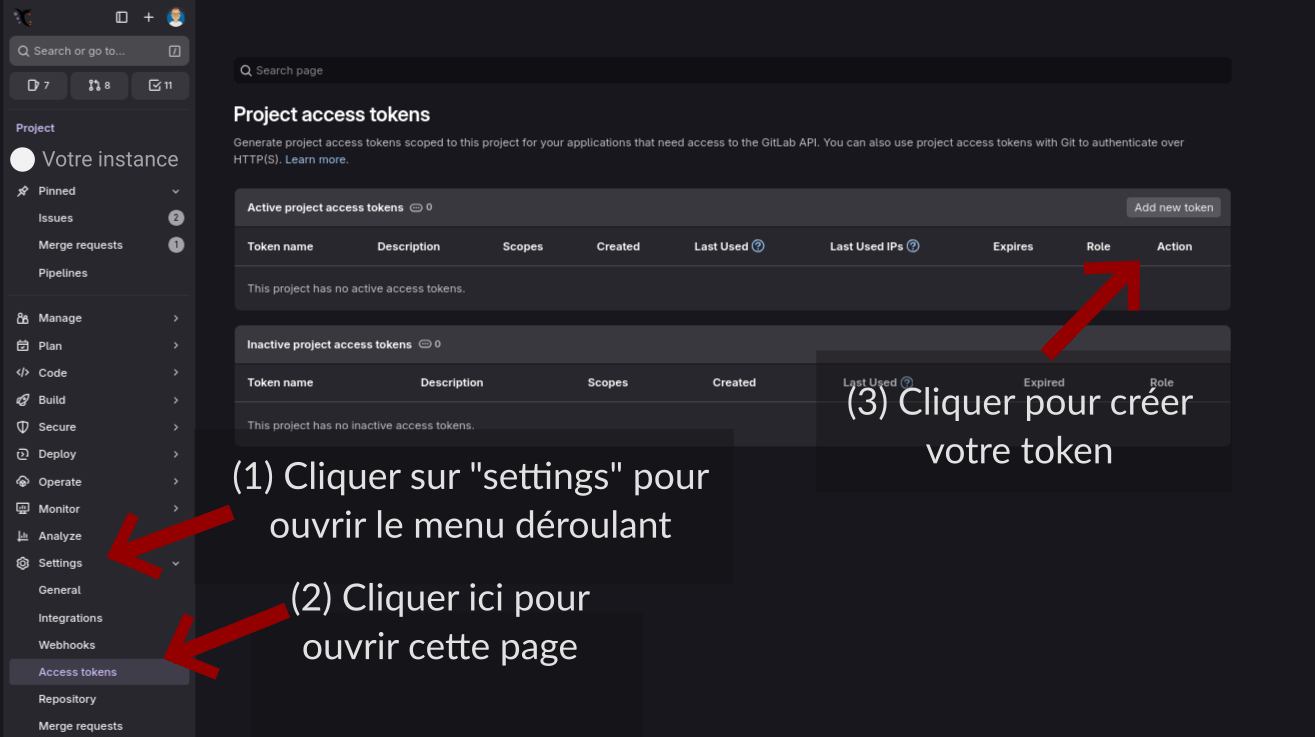
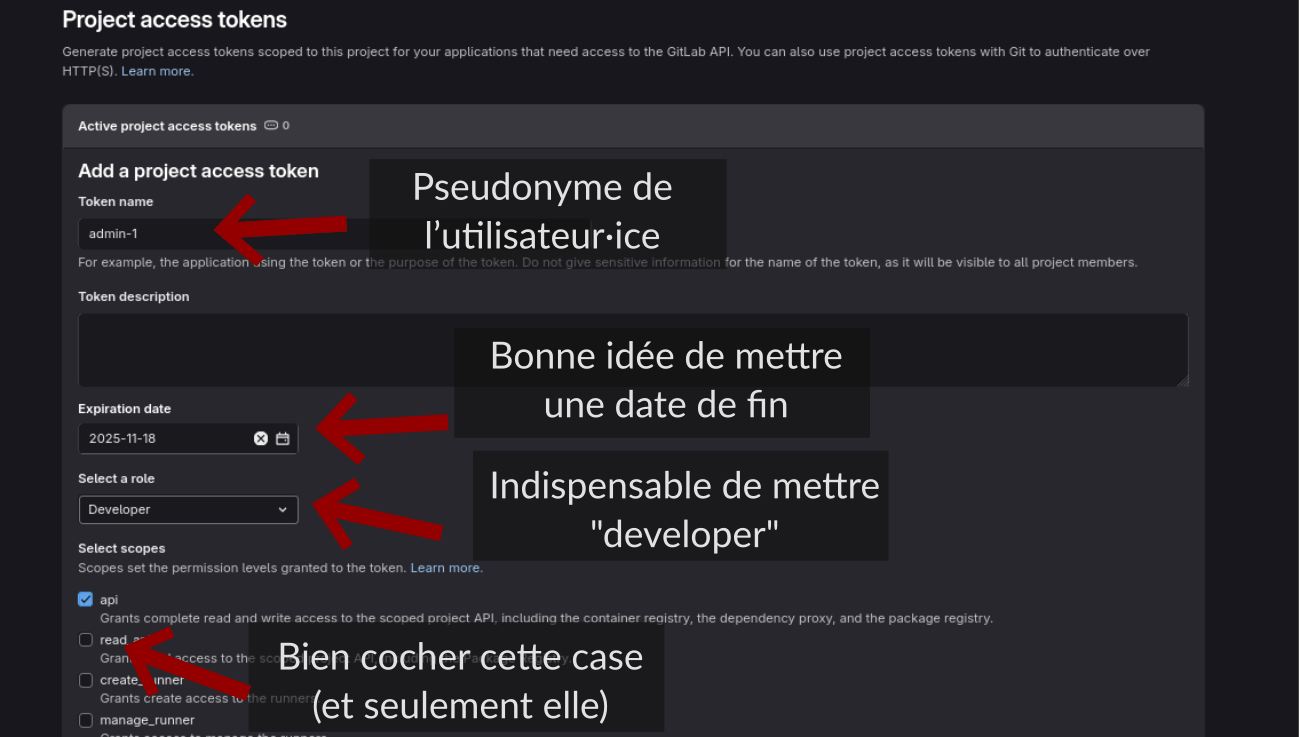
Il faut notamment veiller à :
- Choisir une date d'expiration dans suffisamment de temps pour que vous n'ayez pas à regénérer un token trop souvent ;
- choisir un nom adéquat. C'est avec ce nom que seront signées toutes les modifications que vous réaliserez sur Aktivisda (elles ne seront néanmoins pas visibles publiquement) ;
- choisir comme rôle "developer"
Principe de fonctionnement
Attention à ne pas quitter la page
Bon à savoir pour le moment, les modifications ne sont pas sauvegardées sur votre ordinateur. Cela signifie en particulier que toutes vos modifications disparaissent à chaque fois que vous rafraîchissez votre navigateur (le fameux F5).
Voici ce qu'il se passe lorsqu’on souhaite faire une modification avec Backtivisda :
- Se rendre sur
https://<votre instance Aktivisda>/backtivisda; - Le site est alors téléchargé par votre navigateur depuis un serveur où est disposé une version compilée de Backtivisda ;
- Vous renseignez vos deux tokens (uniquement la première fois, ensuite ces tokens sont enregistrés dans votre navigateur) ;
- Backtivisda va alors télécharger les données depuis Gitlab. Les données sont téléchargées au fur et à mesure, uniquement lorsque nécessaire (par exemple, les images de fond sont téléchargées lorsqu'on se rend sur cette page) ;
- Vous faites les manipulations que vous souhaitez : ajout ou modification d’images, de modèles, etc. ;
- Une fois satisfait·e, vous vous rendez sur la page Synchroniser, vérifiez vos modifications, écrivez un message décrivant vos modifications et cliquez sur le bouton Synchroniser ;
- Un commit est créé et transmis à Gitlab. Il s’agit d’un « paquet » de toutes vos modifications. Un point de sauvegarde est aussitôt créé, ce qui permet éventuellement d’annuler une modification ;
- Ce commit crée une pipeline de compilation sur Gitlab (regarder la section Pipelines) qui permet l'intégration continue. ;
- Cette pipeline attend qu’un worker soit disponible. Aujourd’hui, pour des contraintes techniques, ce worker n'est pas tout le temps disponible. Au bout de 4h, si aucun worker n'est disponible, l'intégration continue échoue ;
- Une fois le worker disponible, Aktivisda est compilé en prenant en compte les nouvelles données (quelques minutes) ;
- Le nouveau site est transféré depuis le worker vers le serveur en charge du service (via FTP ou SSH) ;
- Ça y est, Aktivisda est disponible et intègre les dernières modifications ! Vous pouvez vous en rendre compte en regardant la date Last Update dans la barre de navigation de Aktivisda.
Fonctionnalités
Backtivisda permet de faire beaucoup de choses, mais pas tout. Cette page dresse un état des lieux de ce qu’il est possible / pas encore possible de faire.
Modèles
Possible :
- Ajouter un nouveau modèle à partir de l'éditeur de modèles. Le modèle peut-être lui-même chargé depuis un fichier
.json; - Modifier un modèle déjà présent en base de données (ticket #173).
À venir / non-supporté / envisagé :
- Supprimer un modèle ;
- Modifier partiellement un modèle : par exemple, ne pas regénérer les différentes images si on a juste changé le label.
Images/symboles
Possible :
- Ajouter une image
.svgtelle quelle ; - Ajouter une image
.pngou.jpg; - Ajouter une image
.pnget la vectoriser.
À venir / non supporté / envisagé :
- Vérifier que l'image
.svgest correcte, voire la compresser ; - Remplacer une image déjà existante, notamment pour la vectoriser ;
- Modifier les tags ou labels d'une image déjà existante.
Image de fonds
Possible :
- Ajouter une image
.svgtelle quelle ; - Ajouter une image
.pngou.jpg; - Ajouter une image
.pnget la vectoriser.
À venir / non supporté / envisagé :
- Vérifier que l'image
.svgest correcte, voire la compresser ; - Remplacer une image déjà existante, notamment pour la vectoriser ;
- Modifier les tags ou labels d'une image déjà existante ;
- Ajouter des images locales (ie. intégrées aux modèles) dans la galerie (voir ticket #176).
Tags
Possible :
- Ajouter des tags via les formulaires d'ajout de symboles et d'images de fonds.
À venir :
- Page dédiée pour l’ajout de tags.
Sauvegarde
Possible :
- Voir la liste de tous les éléments modifiés avec un petit badge (modified, new, deleted) pour chacun d’entre eux ;
- Annuler une modification ;
- Ajouter un message personnalisé de commit.
À venir :
- Pré-remplir le message de commit en fonction des modifications effectuées ;
- Conserver dans le navigateur les modifications effectuées ;
- Permettre d’exporter toutes les modifications dans un fichier de texte ;
- Mettre en cache les requêtes Gitlab effectuées (ticket #175).